快语AI客服聊天助手 · 快速开始
1. 注册账户
在 下载页 获取快语AI客服聊天助手 Windows 版,安装后在客户端注册或登录快语账户。
2. 系统要求
- 操作系统:Windows 10 / 11(64 位)
- 网络:需联网使用云端同步与 AI 功能
3. 开始使用(约 2 分钟)
- 登录后会自动创建默认话术库,先补几条常用回复
- 打开微信 / QQ / 企微等聊天窗口,点击状态栏磁铁(吸附)图标,将快语贴到聊天窗口一侧
- 在话术列表中双击一条话术,内容会粘贴或直接发送到当前聊天输入框
下文按「建话术 → 吸附发送 → AI 推荐 → 快捷键/书签」说明常用操作。更完整的图文教程见资讯:快语AI·客服聊天助手完全使用手册。
快语AI客服聊天助手 · 话术与快捷发送
日常接待的核心是:把话术分类整理好,双击即可发到当前聊天窗口。
1. 管理分类
- 在分类栏空白处右键,选择新建分类;可为分类设置颜色
- 拖拽分类标签可调整顺序,便于把高频场景放在前面
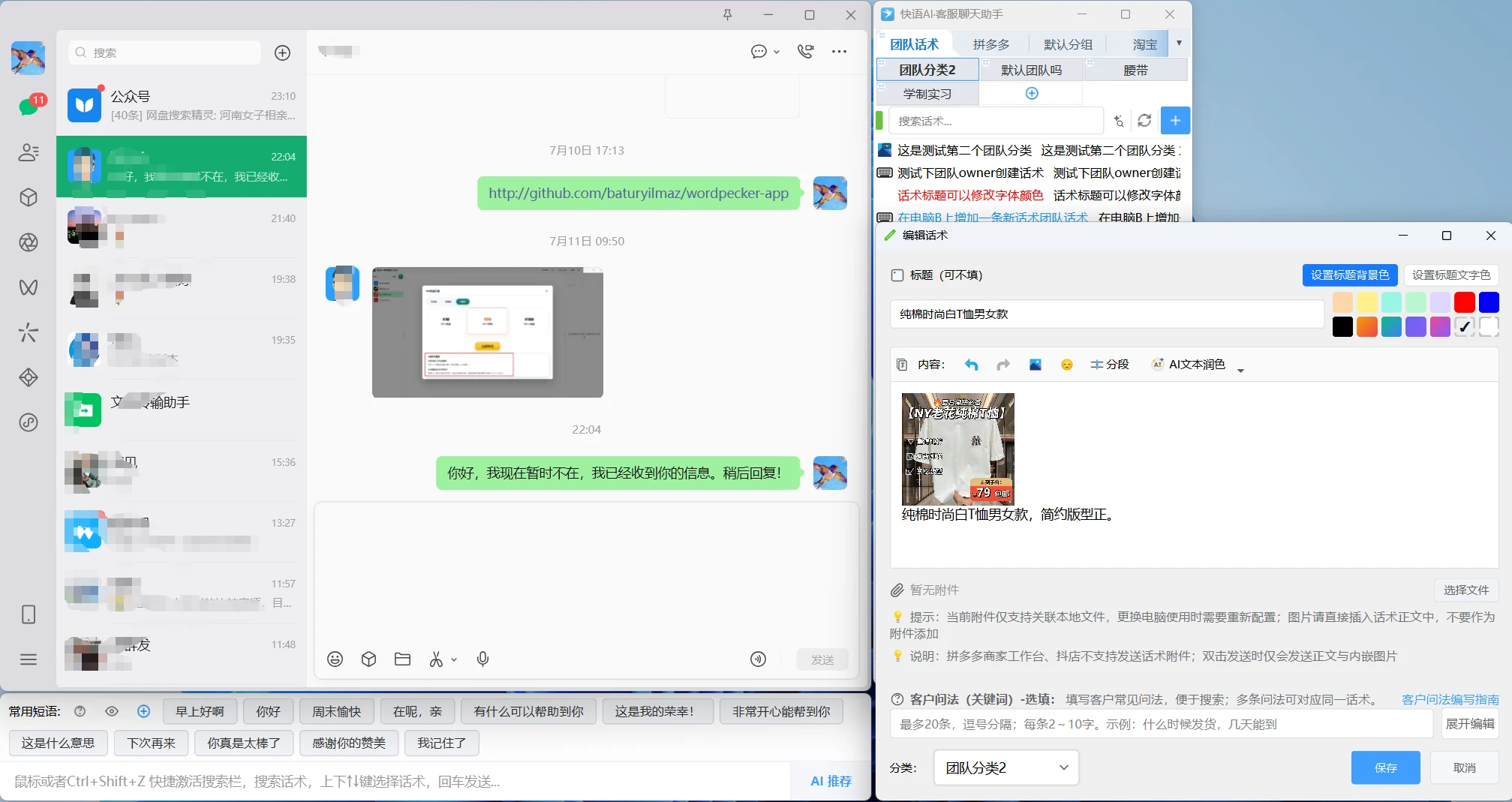
2. 创建与编辑话术
- 切换到目标分类,点击搜索栏下方的「+ 添加话术」,填写内容后保存
- 也可在话术列表空白处右键 →「添加话术」
- 修改:右键话术 →「编辑」,或按客户端习惯打开编辑对话框
下图为话术分类、列表与「编辑话术」对话框示例,点击可放大查看:
3. 双击快捷发送
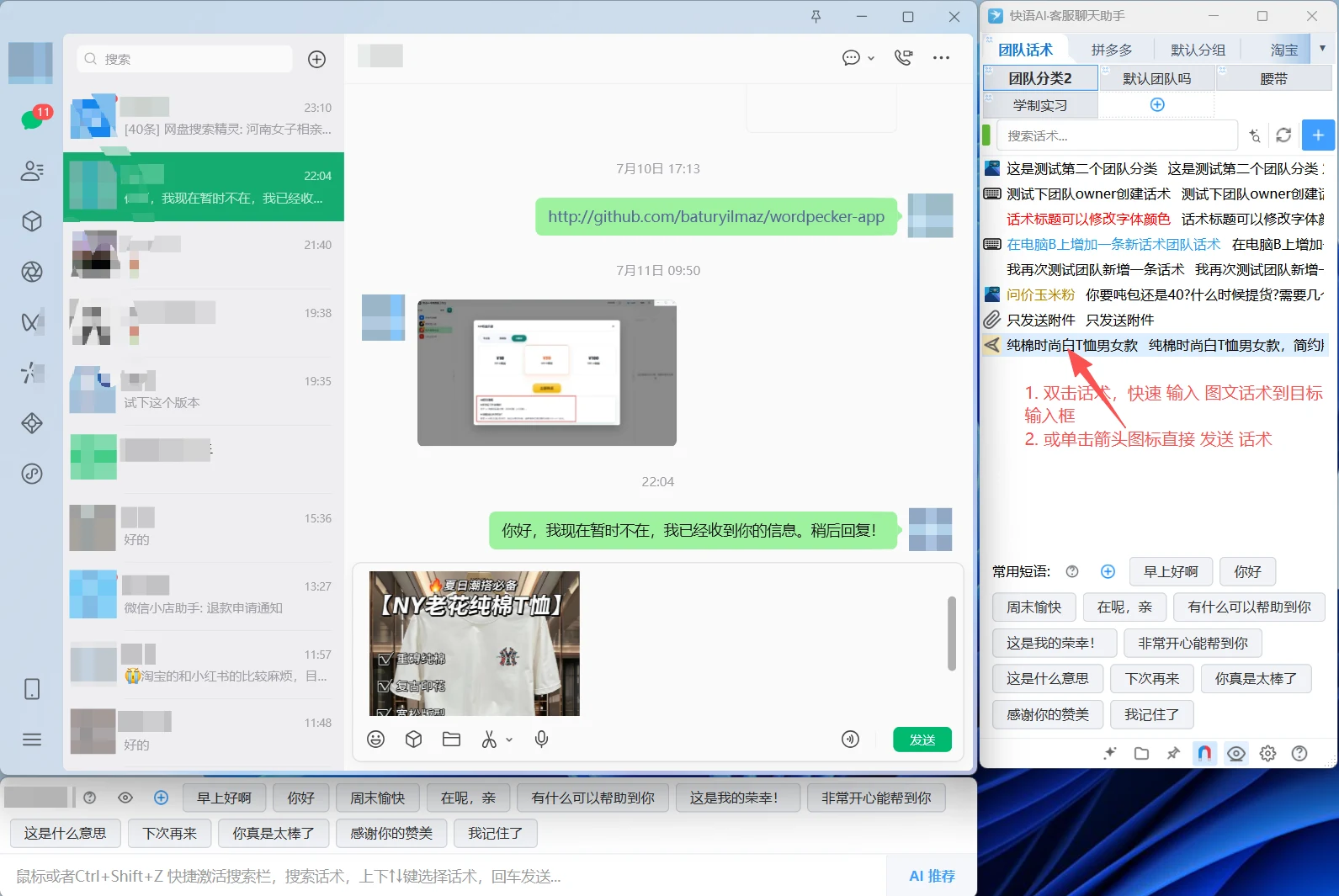
- 先让目标聊天窗口可输入(建议配合下方「吸附」使用)
- 在话术列表中双击目标话术
- 文字(及话术中的图片)会按发送方式写入聊天输入框
下图为吸附微信窗口后,双击话术或点击发送图标的操作示意,点击可放大查看:
4. 发送方式
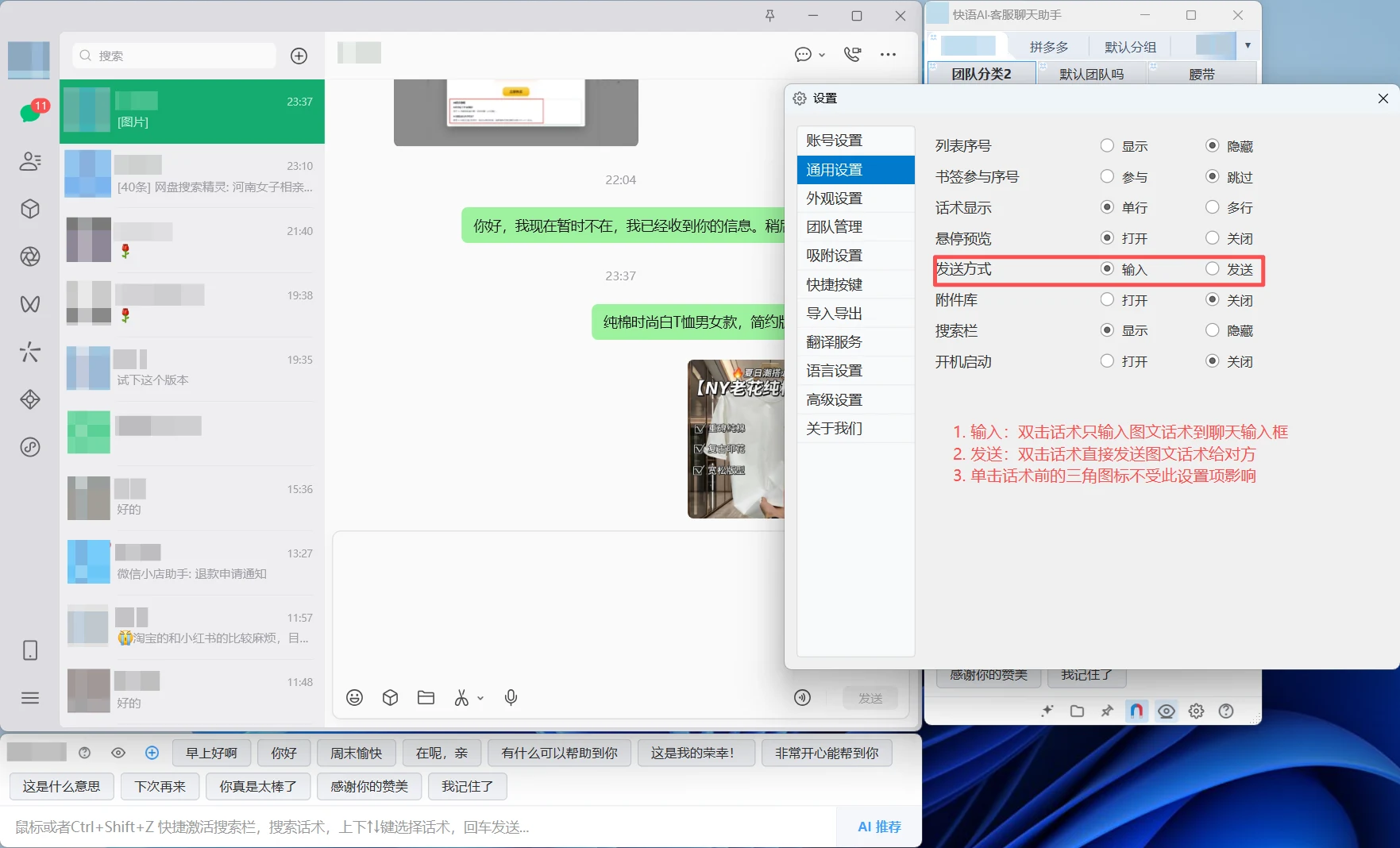
打开「设置 → 通用设置 → 发送方式」:
- 输入:只粘贴到输入框,由您手动回车发送(更稳妥,适合需改几个字再发)
- 发送:粘贴后自动模拟发送(更快,适合标准话术)
下图为「设置 → 通用设置 → 发送方式」界面,点击可放大查看:
5. 发不出去时先排查
- 目标聊天窗口是否在前台、输入框是否可编辑
- 是否已正确吸附到该聊天工具(见下一节)
- 杀毒/安全软件是否拦截了模拟按键
- 浏览器聊天页优先使用 Chrome
快语AI客服聊天助手 · 吸附与搜索栏
吸附后,快语会贴在聊天窗口一侧,底部出现搜索栏,可边聊边搜话术并一键发出。
1. 如何吸附
- 打开并聚焦微信、企业微信、QQ、钉钉等受支持的聊天窗口
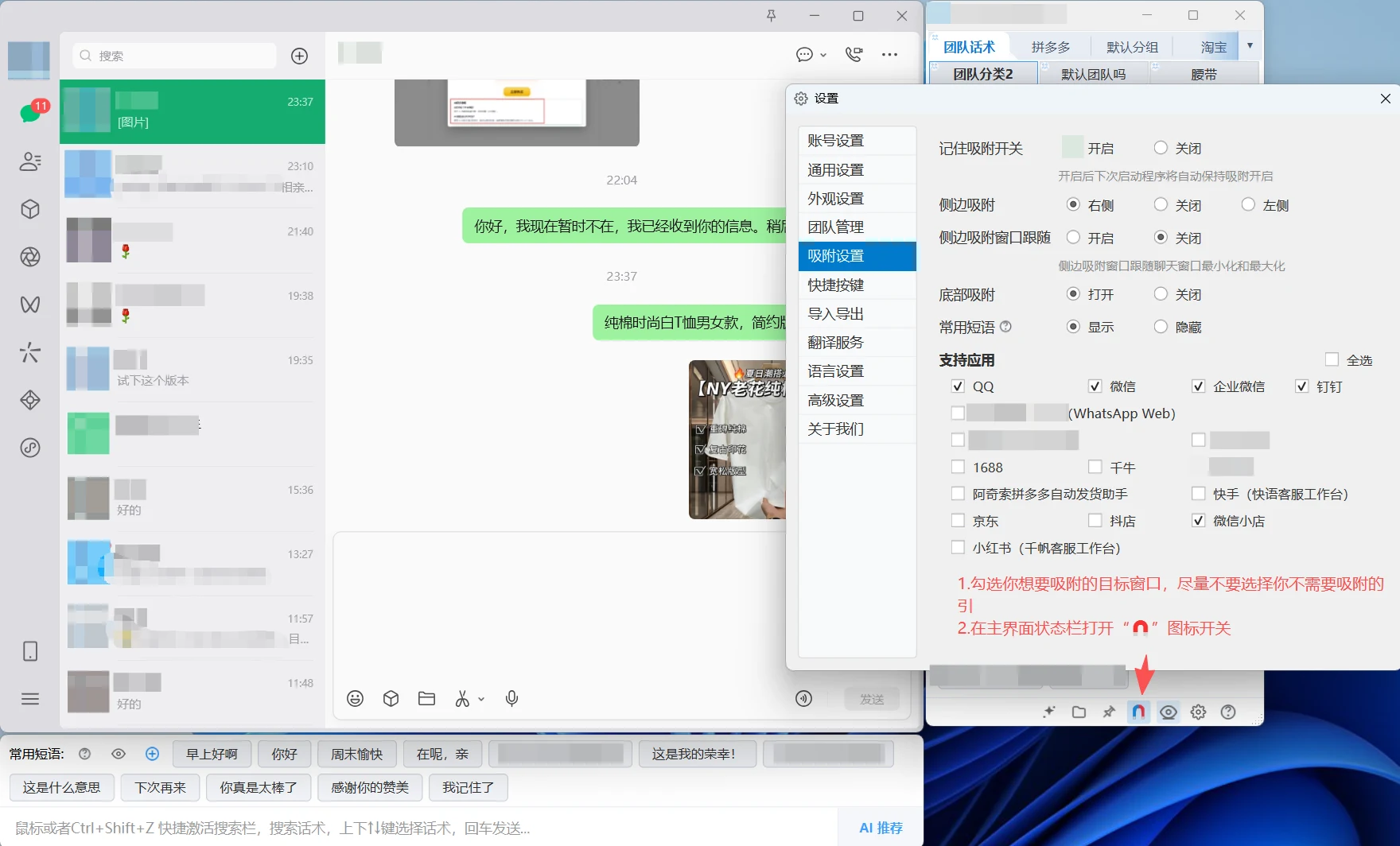
- 在快语主窗口状态栏点击磁铁(吸附)图标开启吸附
- 快语会贴到聊天窗口左侧或右侧(可在「设置 → 吸附设置 → 侧边吸附」切换)
- 吸附成功后,主界面底部会出现吸附搜索栏(需在吸附设置中开启「底部吸附」)
下图为吸附设置与状态栏磁铁开关示意,点击可放大查看:
2. 用底部搜索栏找话术并发出
- 在底部搜索框输入关键词,即时过滤话术
- 在结果列表中选中话术,按回车或双击发送到吸附目标窗口
- 默认快捷键
Ctrl+Shift+Z可快速聚焦底部搜索框(可在设置中修改)
下图为侧边吸附与底部搜索栏同时开启的效果,点击可放大查看:
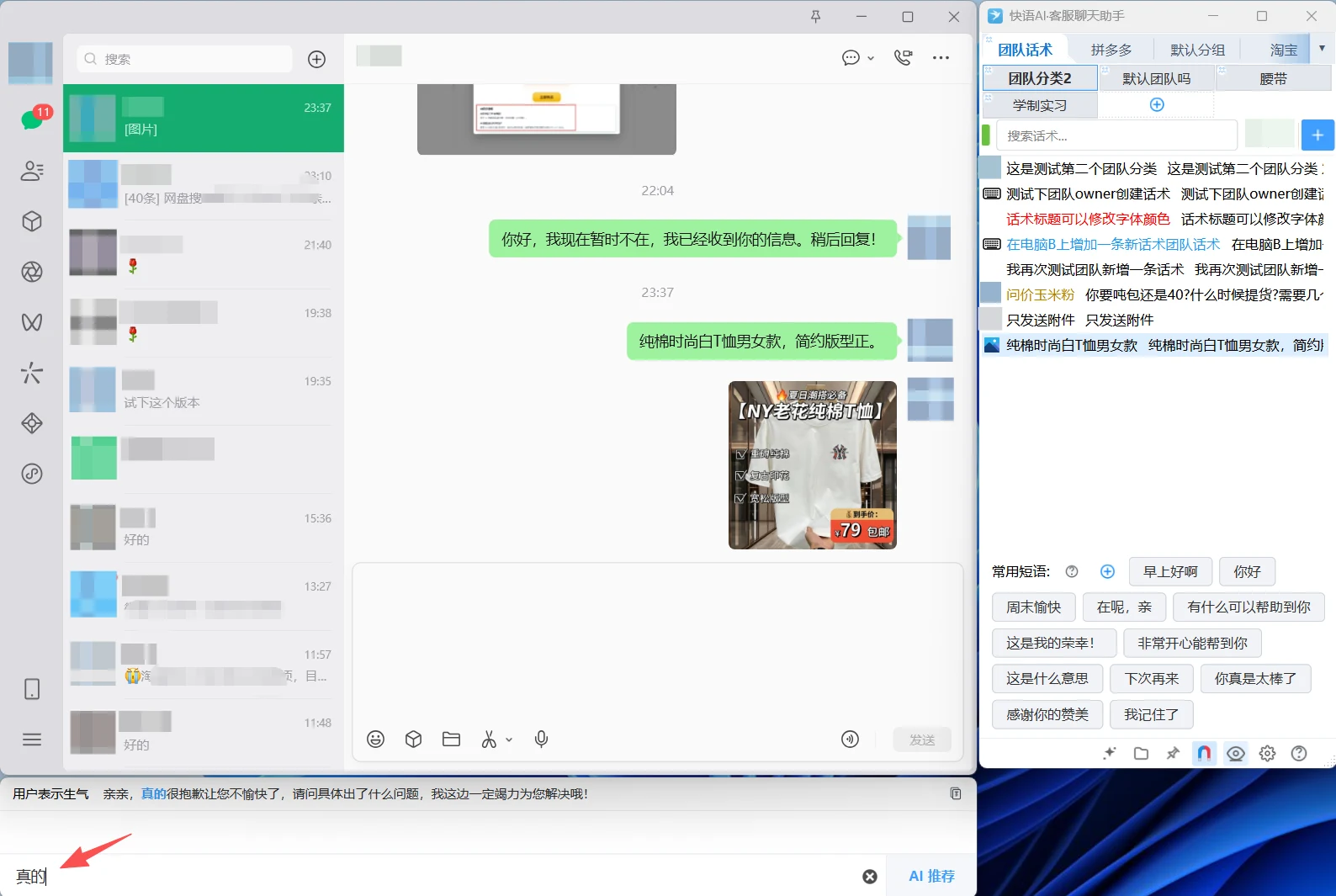
3. 吸附相关设置入口
- 侧边吸附:左侧 / 右侧 / 关闭
- 底部吸附:打开或关闭底部搜索栏
- 记住吸附开关:下次启动是否自动保持吸附开启
- 侧边吸附窗口跟随:聊天窗口最小化时是否一并跟随
4. 兼容性说明
- 国内:微信、QQ、企业微信、钉钉、飞书等
- 电商客服页:拼多多、抖店等(窗口吸附快捷回复;多店聚合与 AI 客服请用电商工作台)
- 海外与浏览器:WhatsApp 桌面端、Chrome 中的 WhatsApp Web 等
- 若无响应:确认目标窗已激活、输入框可编辑、杀软未拦截,并检查「支持应用」勾选
快语AI客服聊天助手 · AI 智能助手
AI 助手帮助客服在不知如何回复时,从全库话术中智能检索并结合 AI 生成多条候选回复。与底部吸附栏的「AI 推荐」共用同一套推荐引擎:优先匹配您已有的话术库,必要时再生成兜底话术。推荐结果需您人工挑选后再发送。
打开方式
- 点击主窗口状态栏的 AI 助手图标,打开 AI 助手面板
- 面板内点击「AI推荐话术」开始推荐(需专业版 AI 推荐权益及可用积分)
下图为 AI 助手面板入口与「AI推荐话术」按钮示意,点击可放大查看:
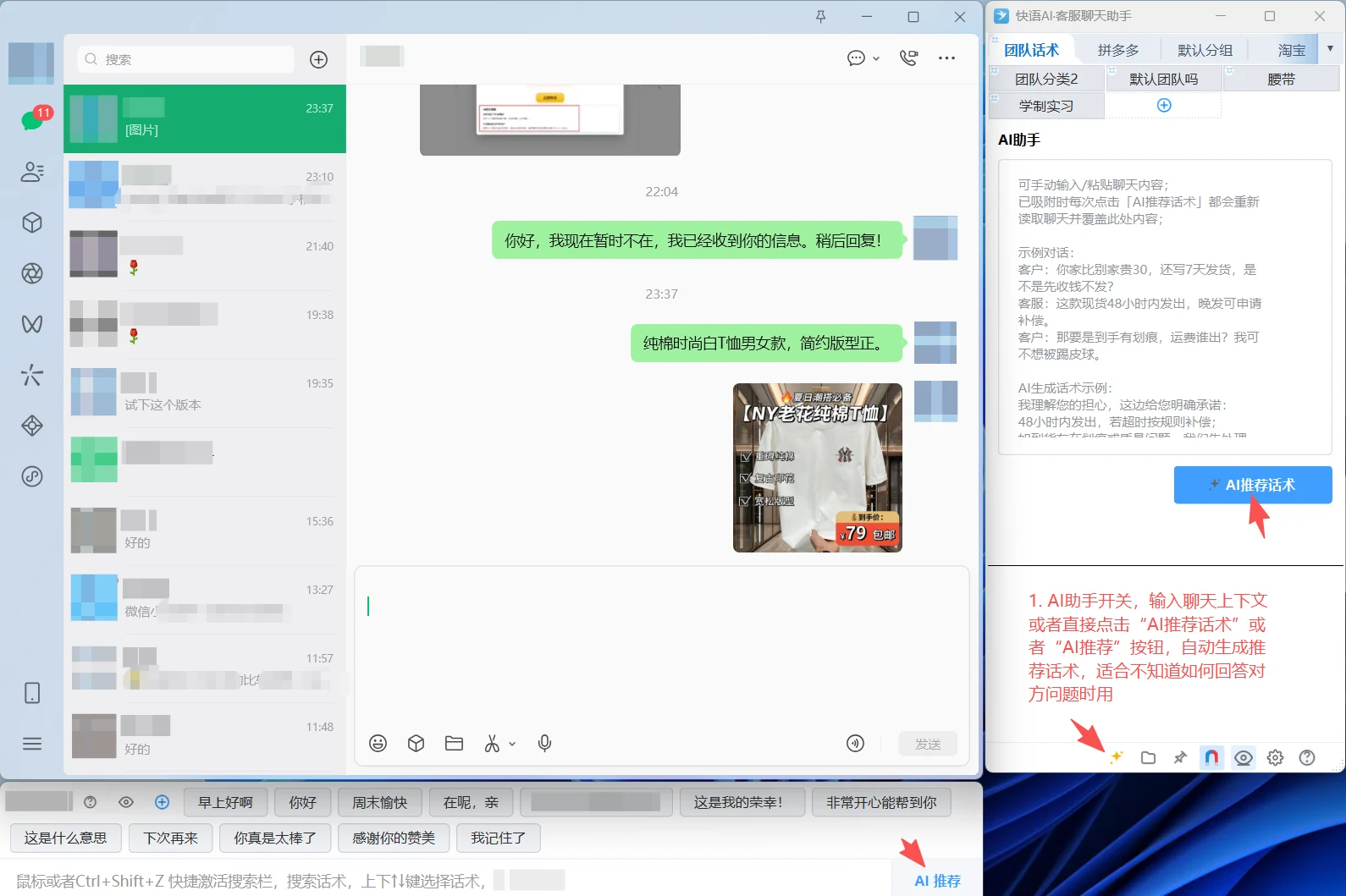
两种使用方式
- 未吸附聊天窗口:在输入框粘贴或输入客户对话内容,点击「AI推荐话术」。系统以您输入的文字为上下文进行推荐
- 已吸附聊天窗口:快语已吸附到目标客服工具时,每次点击会先自动读取当前聊天并覆盖输入框,再推荐;读窗失败时不会用上一轮残留文字,请检查吸附目标是否正确
推荐结果说明
结果写入话术列表中的「AI推荐 (临时)」分类,通常包含 4~6 条(去重后),来源包括:
- 【AI推荐】:从您的话术库中 AI 仲裁或本地智能匹配命中的条目
- ✨ AI生成 1/2/3:库内无合适话术时,由 AI 新生成的兜底回复(最多 3 条)
- 发送:双击某条临时话术,即可发送到当前聊天窗口(需已吸附或手动切换目标窗口)
- 再次推荐:点击「AI推荐话术」会清空上一轮临时结果并重新推荐
- 保存:满意的话术可保存为正式话术;离开 AI 助手界面后未保存的临时话术会被清理
底部吸附栏 AI 推荐
将快语吸附到微信、QQ、企微、钉钉或电商客服等窗口后,主界面底部会出现吸附搜索栏。除关键词搜索话术外,右侧有「AI 推荐」按钮,可在不打断聊天的前提下快速获取推荐话术。
下图为企业微信吸附场景示例,底部搜索栏右侧为「AI 推荐」入口,点击可放大查看:
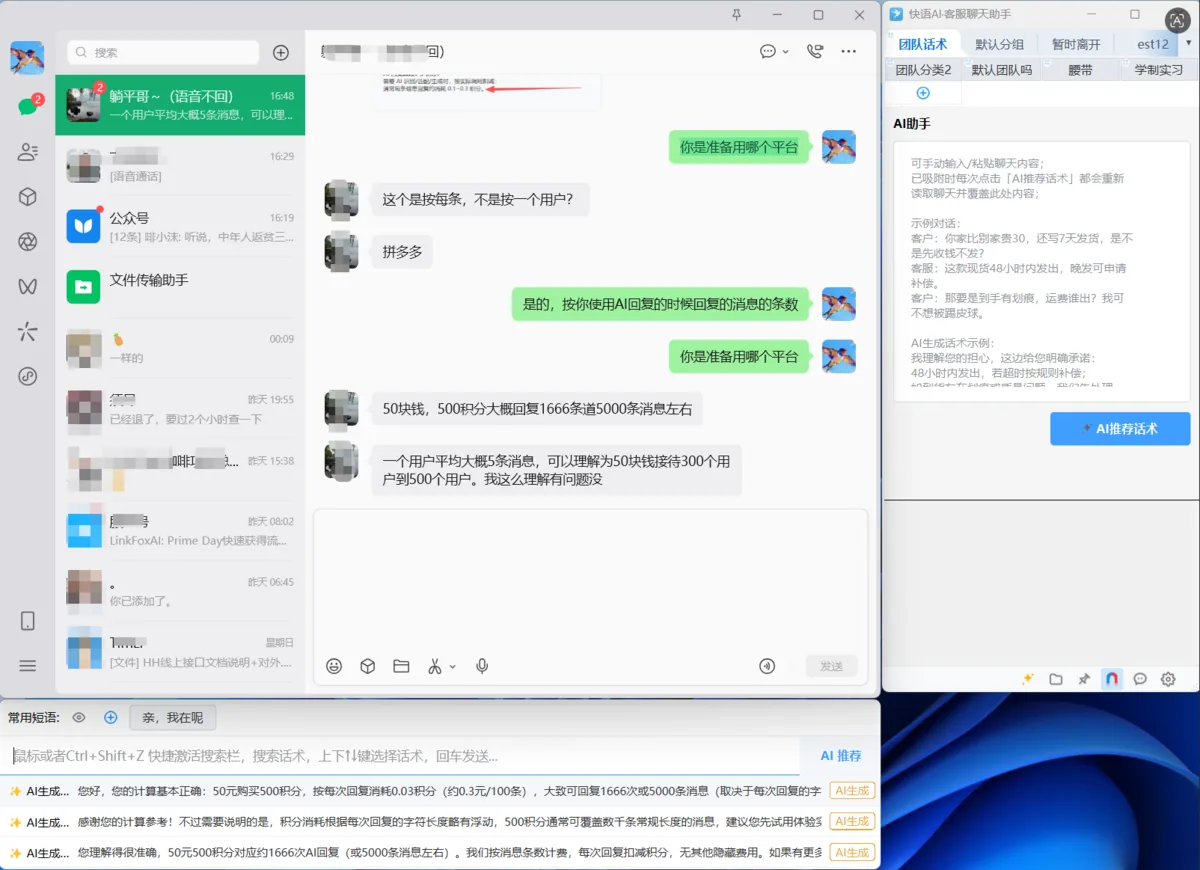
如何使用
- 读窗推荐(推荐):搜索框为空时,点击「AI 推荐」或按快捷键(默认
Ctrl+Shift+A)。系统读取当前吸附窗口的聊天上下文,在搜索栏下方弹出推荐列表 - 文字降级:若暂时无法读取聊天窗口,可在搜索框输入客户消息摘要后再次点击「AI 推荐」,将用搜索框文字作为上下文
- 发送:在弹出列表中选中话术,按回车或双击即可发送到吸附目标窗口
- 聚焦搜索栏:默认
Ctrl+Shift+Z可快速激活底部搜索框(可在设置中修改)
与 AI 助手的区别
- 吸附栏:结果在搜索栏下拉列表中展示,适合边聊边选、快速发出
- AI 助手:结果在临时分类列表中展示,适合对比多条话术并保存到话术库
- 两者推荐逻辑一致,均从全库检索
快语AI客服聊天助手 · 快捷键与书签
1. 为话术设置全局快捷键
- 在话术列表中右键目标话术
- 选择「设置快捷键」
- 按下组合键(推荐
Ctrl+Alt+数字或Ctrl+Shift+字母,避免与系统快捷键冲突) - 确定后,在任意应用中按下该组合键即可发送该话术
下图为「热键设置」对话框示例,点击可放大查看:
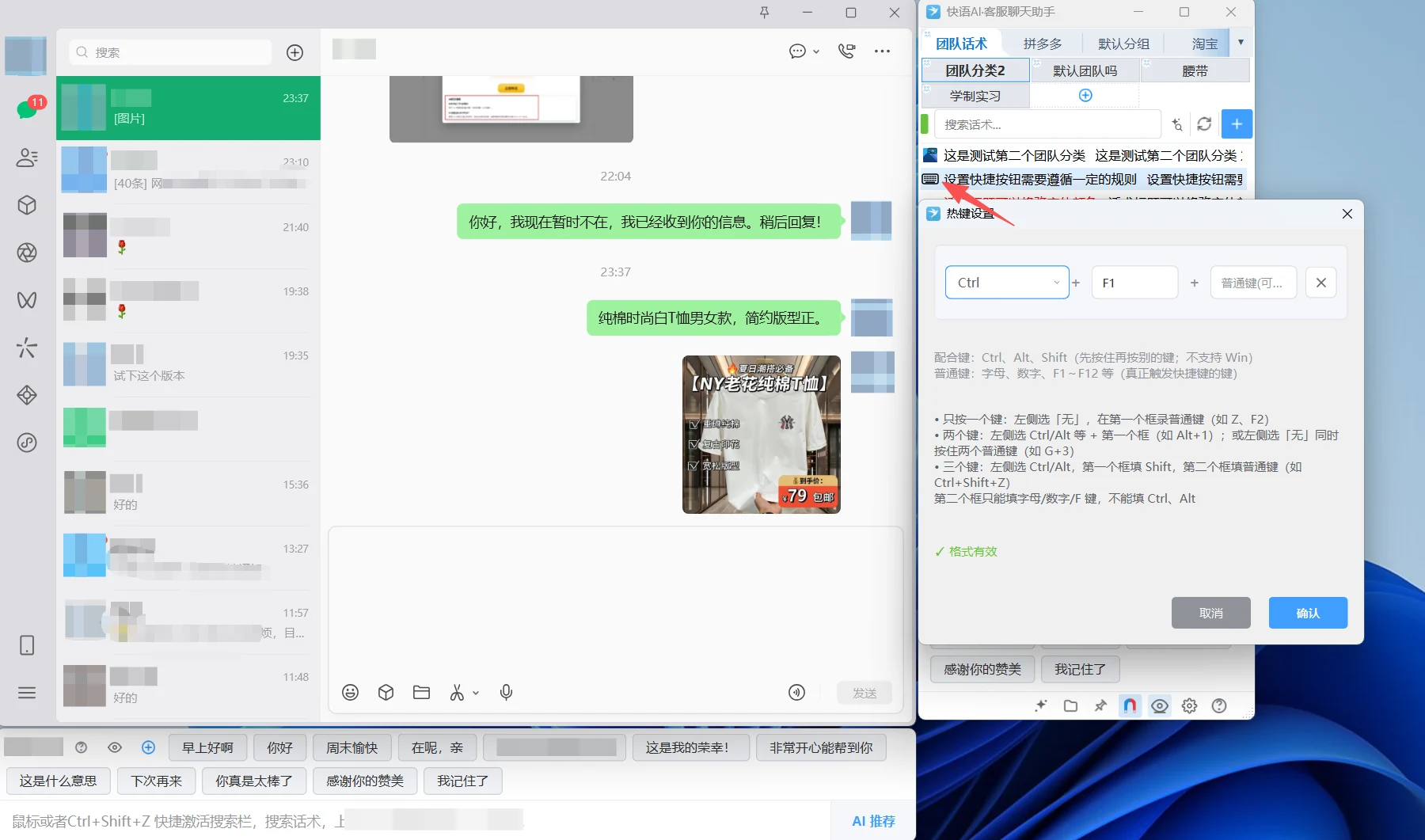
也可在「设置 → 快捷按键」中查看、修改话术热键,以及吸附搜索栏 / AI 推荐热键;可总开关「启用全局快捷键」。
2. 搜索话术
- 主界面顶部搜索框:输入关键词,按标题与内容模糊匹配当前库
- 吸附后的底部搜索栏:同样可按关键词过滤并直接发送
- 点击搜索框旁的「×」或清空文字即可恢复完整列表
3. 书签收藏常用话术
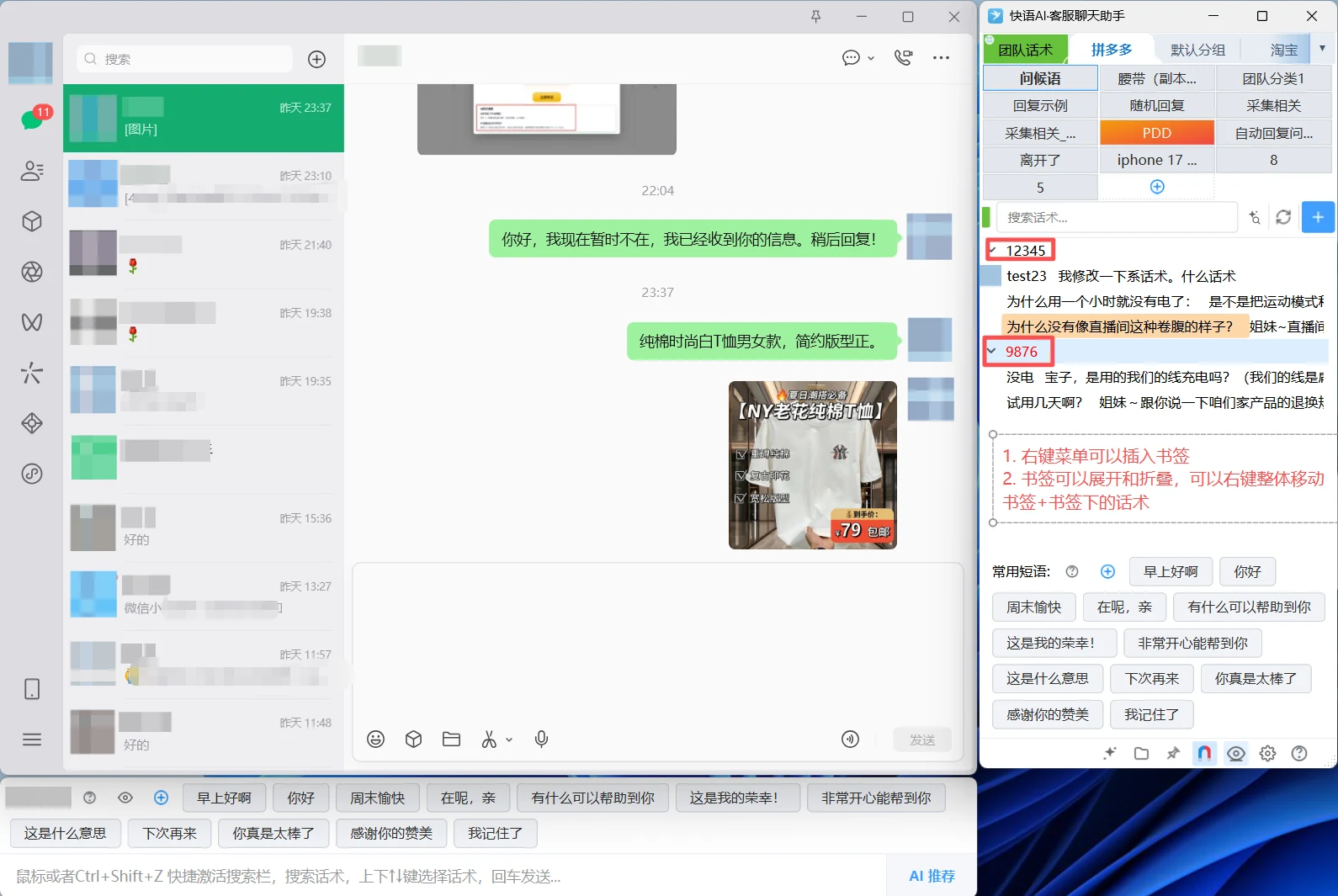
- 插入书签:右键话术 →「在此之前插入书签」,列表中会出现书签分隔
- 打开书签列表:点击主界面右上角(搜索工具栏内)的书签图标,点击条目可跳转到对应话术
- 双击书签可改名;右键书签可删除
下图为话术列表中的书签分隔与展开折叠示意,点击可放大查看:
WhatsApp Web 浏览器插件使用指南
本章节将详细说明快语 WhatsApp Web 浏览器插件的安装步骤和主要功能,包括快捷回复和云端话术同步等。
1. 安装插件
访问 Chrome 网上应用店,搜索"快语 TalkQ"或直接点击链接安装。
- 支持浏览器:Google Chrome、Microsoft Edge、Brave等Chromium内核浏览器
- 版本要求:Chrome 88及以上版本
- 安装时间:约10秒即可完成
2. 登录账号
安装完成后,打开 WhatsApp Web,点击浏览器工具栏中的快语插件图标:
- 点击"登录"按钮
- 使用您的专业版账号登录
- 插件会自动从云端加载您的话术库
3. 使用话术快捷回复
在 WhatsApp 聊天界面中使用话术:
- 打开话术面板:点击插件图标
- 选择话术分类:在左侧选择需要的分类
- 发送话术:点击话术内容,自动填充到输入框
- 发送图片:支持一键发送带图片的话术
4. 与桌面版协同使用
推荐工作流程:
- 桌面版:用于创建、编辑、管理话术库
- 插件版:用于在 WhatsApp Web 中快速回复
- 数据互通:两者共享同一个云端话术库,实时同步
5. 插件权限说明
- 插件不读取您的聊天内容
- 不收集联系人信息
- 仅在 WhatsApp Web 页面激活
- 数据 HTTPS 加密传输
同步功能
开启同步
任何操作都实时同步到云端,数据不会丢失。
多设备同步
在其他设备上登录同一账户,话术数据会自动同步到本地。
冲突解决
当多设备同时修改时,系统会自动保留最新版本。
离线使用
不支持离线使用,请保证网络通畅。
团队功能上手指南
快语支持团队订阅,团队所有者购买套餐后创建团队,成员通过邀请码加入即可共享 VIP 权益和团队话术库。团队中有两种角色:团队所有者(创建团队、管理成员、设置策略)和团队成员(使用团队话术、享受 VIP 权益)。
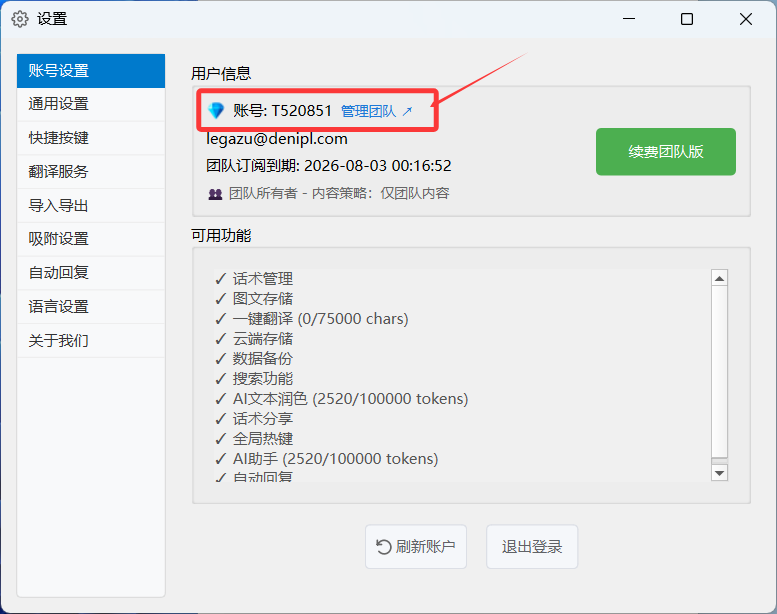
1. 团队入口
进入团队管理有两种方式:
- 客户端入口:在快语桌面客户端中,点击侧边栏或主界面的团队管理入口
- 网站入口:登录快语网站后,进入「个人中心 → 团队管理」
下图展示了团队入口的说明,点击可放大查看:
2. 创建团队
购买团队订阅后,团队所有者需先创建团队:
- 登录快语网站,进入「个人中心 → 团队管理」
- 点击「立即创建团队」,输入团队名称和描述
- 创建成功后,系统会自动生成团队邀请码
3. 设置团队策略
团队所有者可设置团队内容策略,决定成员在客户端中能看到哪些话术内容:
- 仅团队内容:成员只能看到和使用团队分类、团队话术,个人话术将被隐藏。适合统一管理、口径一致的场景。
- 个人 + 团队内容:成员可同时看到个人分类、个人话术和团队分类、团队话术。适合需要个人话术与团队话术并存的灵活场景。
团队所有者无论策略如何,始终可看到个人与团队的全部内容。
4. 通过邀请码邀请成员
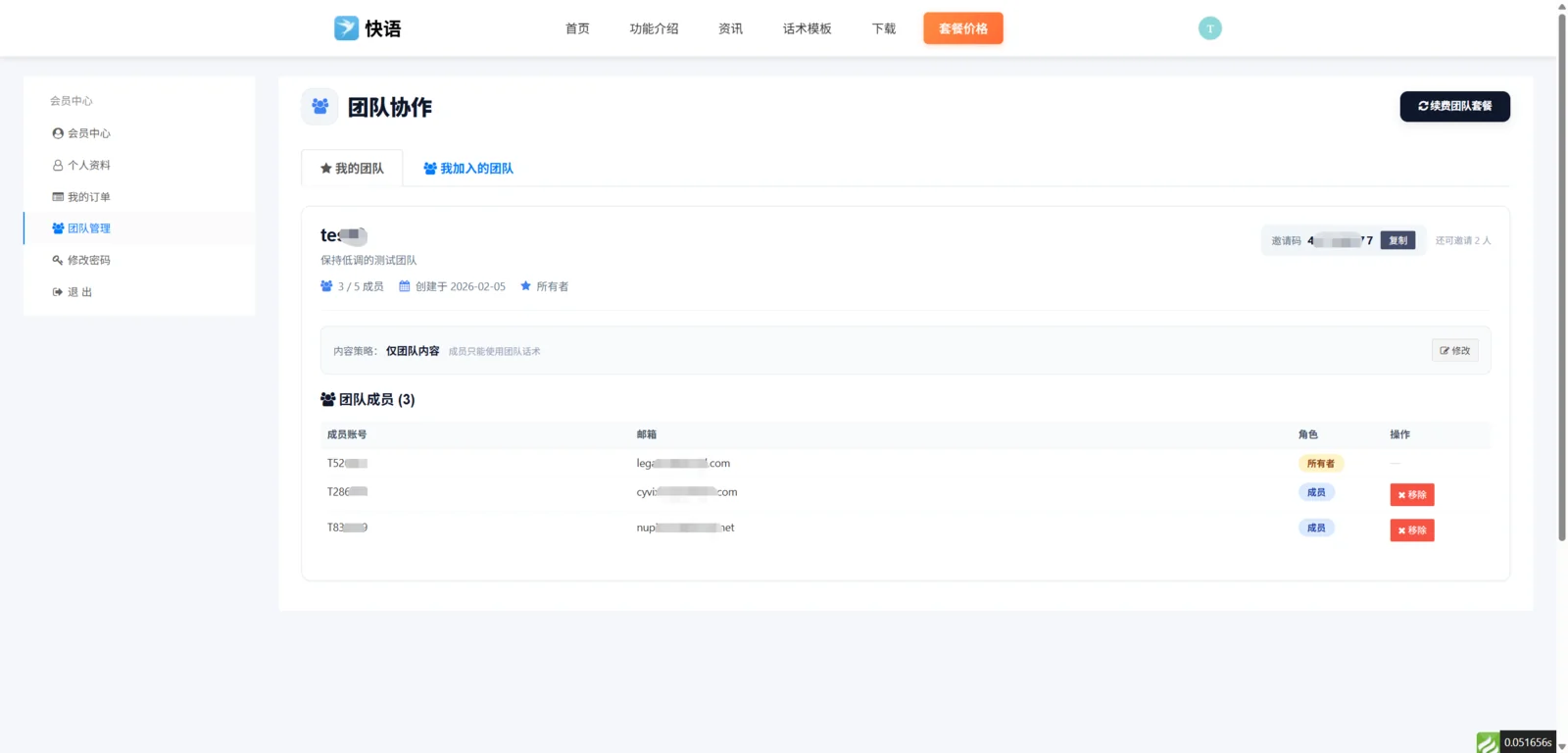
创建团队后,团队所有者可在团队管理页面查看并复制团队邀请码,分享给待加入成员:
- 登录快语网站,进入「个人中心 → 团队管理」
- 在对应团队的卡片中查看并复制邀请码
- 将邀请码分享给待加入成员
- 每个用户只能加入一个团队,成员数量不得超过团队套餐的席位数限制
团队所有者视角:可查看成员列表、邀请码、团队策略,并执行成员管理。
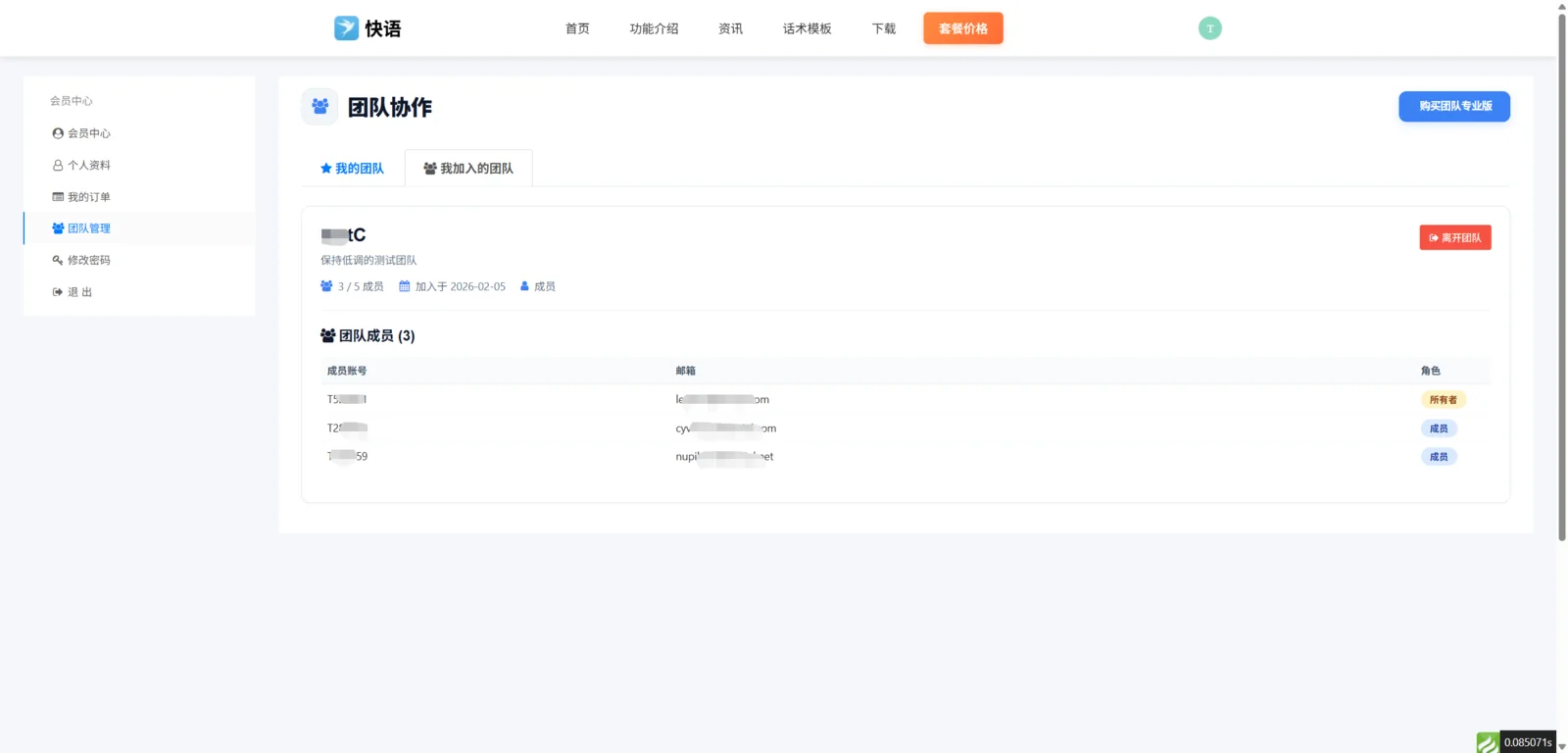
5. 团队成员加入
若您收到团队所有者的邀请码,可按以下步骤加入团队:
- 在快语客户端或网站完成注册或登录
- 登录后,在账号设置中,或直接在网站进入个人中心
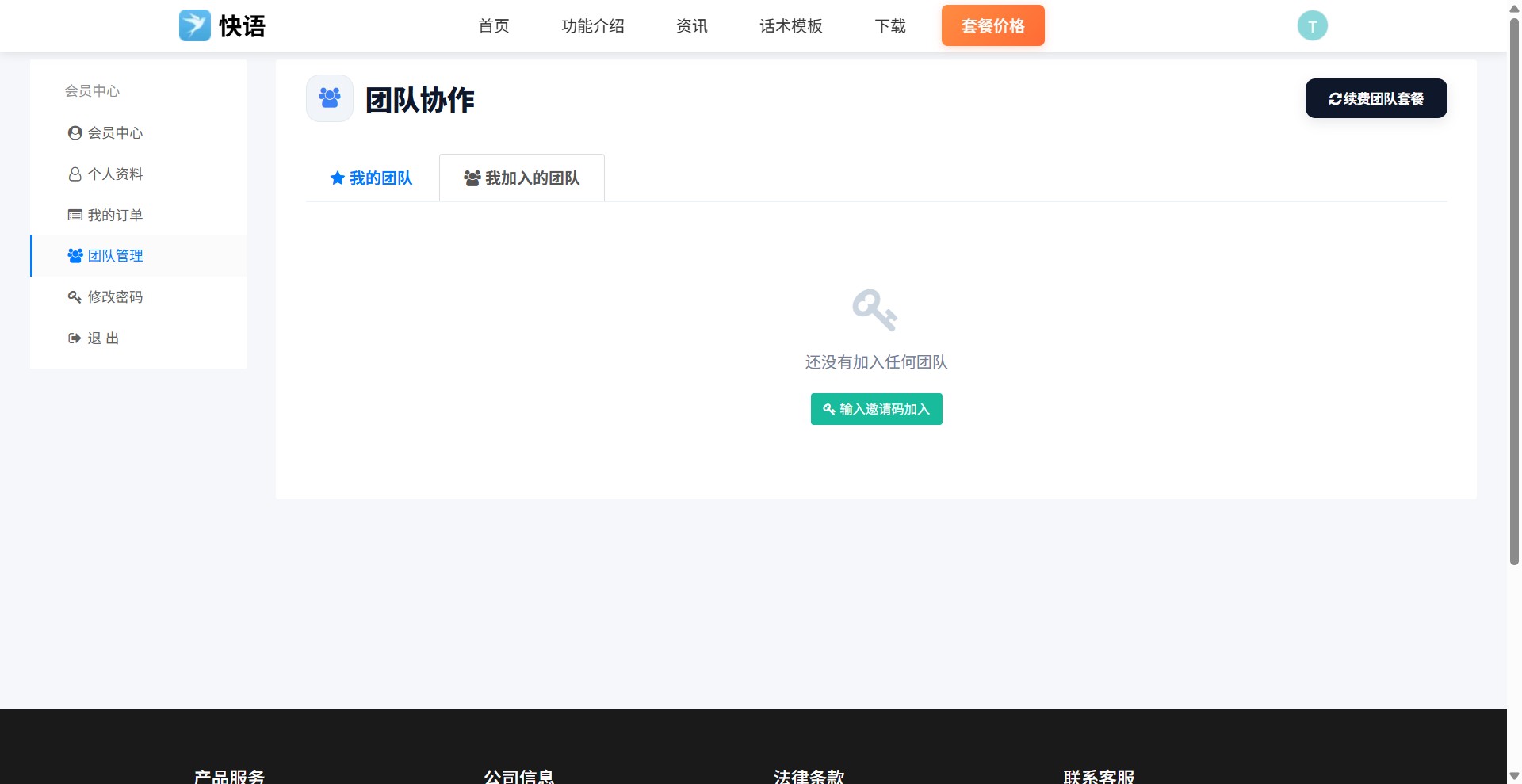
- 点击团队管理 → 我加入的团队,输入邀请码即可加入
- 加入后自动获得团队 VIP 权益和团队话术库访问权限
成员视角:可查看所属团队与可用权限,按团队规范开展协作。
6. 创建团队分类和话术
团队所有者负责创建团队共享的分类和话术:
- 创建团队分类:新建分类时默认为个人分类,需右键点击该分类,选择「转化为团队分类」后,才能作为团队共享分类
- 创建团队话术:在团队分类下新建话术,即为团队话术,创建/编辑后会自动同步到所有成员
下面的视频演示了「转化为团队分类」和「创建团队话术」的完整操作(约 12 秒,含字幕):
7. 团队成员同步话术
团队话术由所有者更新后,成员需在客户端主界面点击刷新按钮,即可同步获取最新的团队话术。
说明:团队订阅与协作话术适用于客服聊天助手;电商客服工作台当前以单商家多店为主,套餐按店铺数档位计费,详见 工作台套餐。
常见问题
您可以通过以下方式备份数据:
- 使用导出功能,将数据保存为JSON或CSV格式
- 开启云端同步,数据会自动备份到云端
- 定期复制客户端数据文件夹
支持常见的图片格式:
- PNG - 推荐用于截图和图标
- JPG/JPEG - 适合照片
- GIF - 支持动画
- 单个图片大小不超过10MB
如果误删了话术,可以通过以下方式恢复:
- 检查回收站(专业版功能)
- 从云端同步恢复(如果开启了同步)
- 从备份文件导入
- 联系客服寻求帮助
请按顺序排查:
- 目标聊天窗口是否在前台、输入框是否可编辑
- 是否已用状态栏磁铁图标吸附到该聊天工具(见 吸附与搜索栏)
- 「设置 → 吸附设置 → 支持应用」是否勾选了当前软件
- 杀毒软件是否拦截模拟按键;浏览器场景优先用 Chrome
- 可在「设置 → 通用设置 → 发送方式」改为「输入」,先确认内容能粘贴进输入框
打开聊天窗口后,点击快语状态栏的磁铁(吸附)图标;快语会贴到窗口左侧或右侧,底部出现搜索栏。左右侧与底部栏开关在「设置 → 吸附设置」。详细步骤见 吸附与搜索栏。
右键话术 →「设置快捷键」→ 按下组合键并确定。之后在任意应用中按该键即可发送。也可在「设置 → 快捷按键」中统一管理。说明见 快捷键与书签。
右键话术可「在此之前插入书签」;点击主界面搜索工具栏上的书签图标可打开书签列表并跳转。若看不到搜索栏,请到「设置 → 通用设置 → 搜索栏」选择「显示」。说明见 快捷键与书签。
以下指客服聊天助手客户端:
- 免费版:基础话术管理、本地存储
- 专业版:云端同步、AI 推荐、批量操作、团队协作、WhatsApp 插件等
- 电商工作台套餐见 套餐价格 · 商家版
安装步骤:
- 访问 Chrome 网上应用店
- 搜索"快语 TalkQ"并点击"添加至 Chrome"
- 打开 WhatsApp Web,点击插件图标登录
- 注意:插件仅支持专业版用户使用
目前支持以下浏览器:
- Google Chrome:88及以上版本(推荐)
- Microsoft Edge:基于 Chromium 的新版本
- Brave:最新版本
- 其他:所有基于 Chromium 内核的浏览器
- Firefox 和 Safari 版本正在开发中
插件专注于快捷回复功能,暂不支持话术编辑。
- 推荐做法:在桌面版中创建和编辑话术
- 自动同步:插件会实时同步桌面版的话术更新
- 最佳实践:桌面版管理话术,插件版快速使用
AI 助手与底部吸附栏「AI 推荐」共用同一套智能推荐能力(详见 AI 智能助手):
- 点击状态栏 AI 助手图标,在面板中点击「AI推荐话术」
- 未吸附时:粘贴对话到输入框后推荐;已吸附时:每次自动读取当前聊天再推荐
- 结果出现在「AI推荐 (临时)」分类,含库内匹配【AI推荐】与 ✨ AI生成 兜底话术
- 双击发送;可再次点击按钮刷新;满意的话术可保存为正式话术
吸附到客服聊天窗口后,在底部搜索栏右侧点击「AI 推荐」,或使用默认快捷键 Ctrl+Shift+A(详见 底部吸附栏 AI 推荐):
- 优先读取当前聊天上下文并在下方弹出推荐列表
- 读窗失败时,可在搜索框输入客户消息后重试
- 选中后回车或双击即可发送到吸附窗口
- 需专业版 AI 推荐权益;与 AI 助手面板互为补充
AI 助手与吸附栏 AI 推荐均为专业版能力,按积分消耗 AI 服务。专业版年费 39.9 元起,具体以套餐页为准。
请由团队所有者操作:
- 登录快语网站,进入「个人中心 → 团队管理」,或在客户端点击团队管理入口
- 在团队卡片中复制团队邀请码
- 将邀请码分享给待加入成员,成员登录后进入「个人中心 → 团队管理 → 我加入的团队」输入邀请码即可加入
- 加入后成员自动获得团队 VIP 权益,可使用团队话术
- 团队所有者可设置团队内容策略(仅团队内容 / 个人+团队内容),控制成员可见的话术范围
联系我们
如果您在使用过程中遇到问题,或需要技术支持,请通过以下方式联系我们:
在线客服
工作日 9:00-18:00,提供实时在线支持
邮箱支持
发送邮件至:2724139880@qq.com
QQ联系
QQ:2724139880